Puesta en marcha
Esta guía te lleva desde el registro hasta tu primer mensaje enviado, en menos de 10 minutos. Son 4 pasos; al final de cada uno te decimos qué deberías ver para confirmar que salió bien.
¿Qué vas a lograr?
Al terminar, tu sistema ISP podrá enviar mensajes de WhatsApp a tus clientes (recordatorios de pago, confirmaciones, avisos) a través de HybsChat.
Paso 1 · Crear tu cuenta (gratis 14 días)
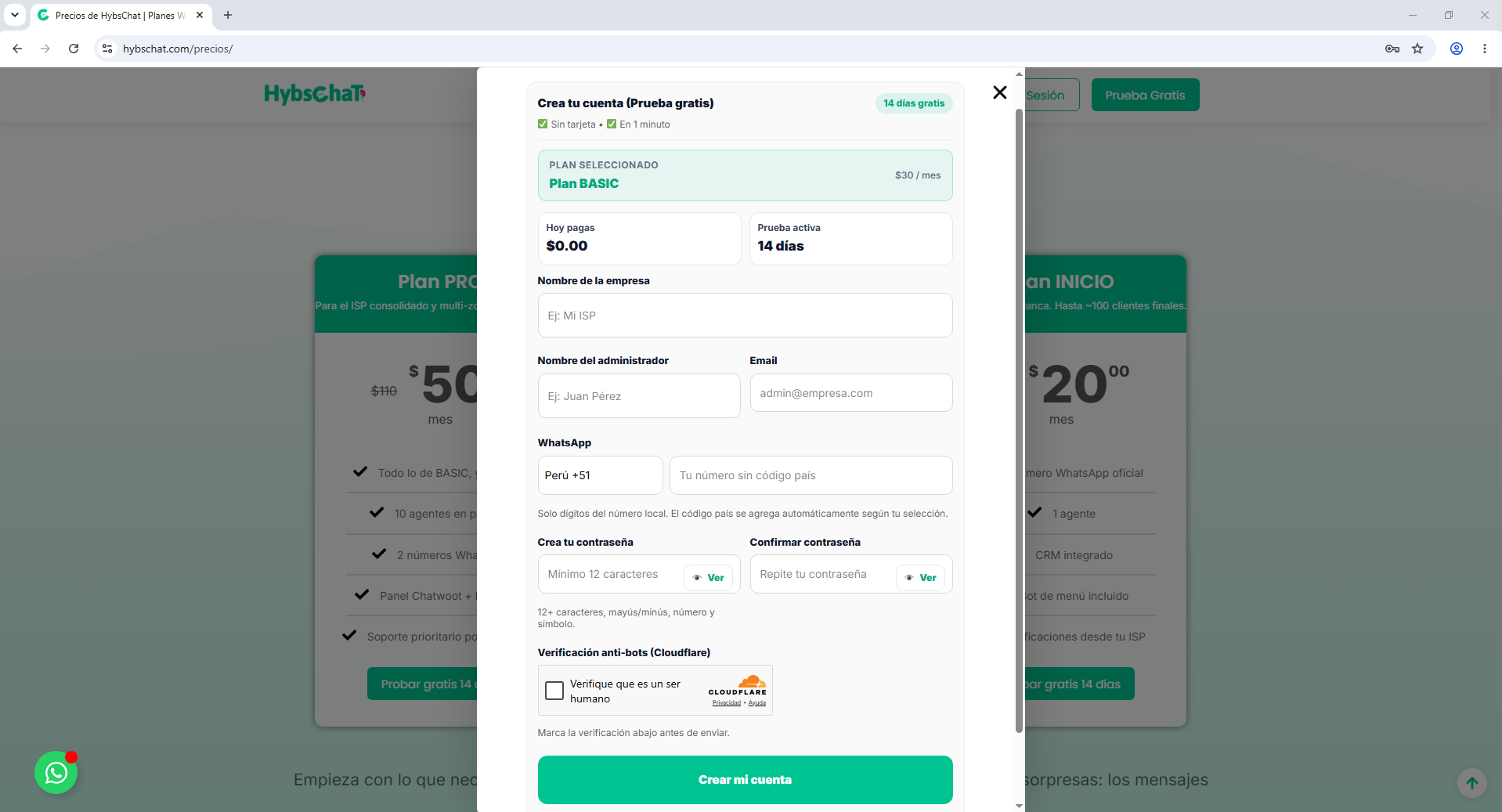
- Entra a hybschat.com y haz clic en Probar gratis.
- Completa el formulario con tu email, teléfono y los datos de tu empresa.
- Crea tu contraseña y envía el formulario.
Resultado esperado
Recibes un email de bienvenida con el acceso a tu panel en my.hybschat.com. Si no llega en unos minutos, revisa spam o escribe a soporte.
Sin tarjeta de crédito
El trial de 14 días no requiere tarjeta. Cuando termine, eliges el plan que se adapte a tu volumen.
Paso 2 · Conectar tu número de WhatsApp Business
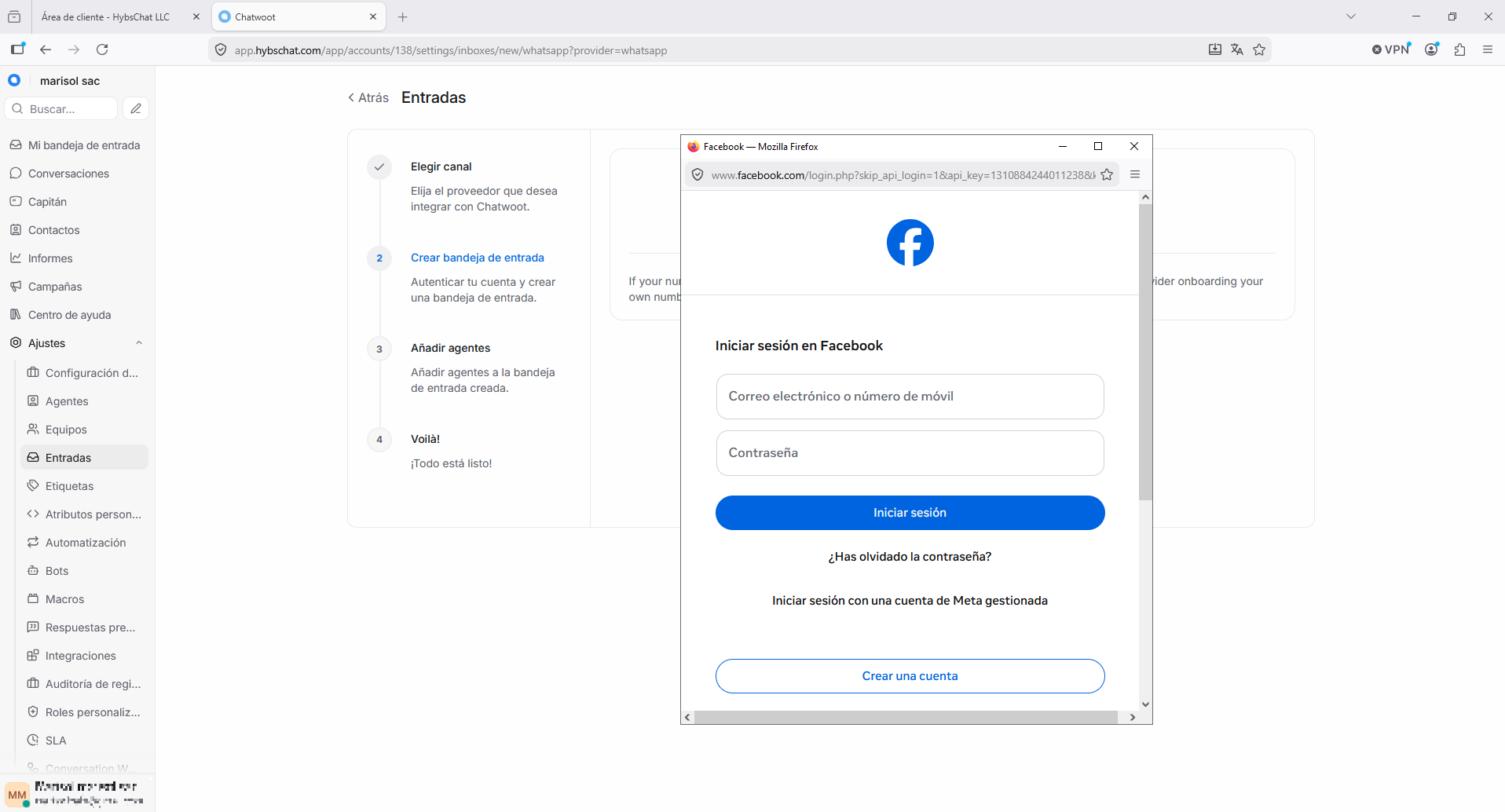
HybsChat se conecta a WhatsApp con el registro integrado de Meta (Embedded Signup): no necesitas copiar tokens ni datos técnicos.
Primer ingreso: crea tus equipos y etiquetas
La primera vez que entras a tu panel, un asistente te ofrece crear automáticamente los equipos y las etiquetas de atención. Acéptalo: te deja todo organizado desde el arranque. Después, entra a tu CRM con el botón Ir al CRM.
Ya en el CRM, conecta tu número:
- Ve a Ajustes → Entradas → Añadir bandeja de entrada.
- Elige WhatsApp y luego Nube de WhatsApp.
- Haz clic en Conectar con Meta: se abre la ventana de Meta e inicias sesión con tu cuenta de Facebook Business (sin copiar tokens).
- Elige cómo vas a usar tu número (los dos caminos, abajo).
- Confirma. Meta verifica el número y la bandeja se crea automáticamente.
¿Coexistencia o API Cloud?
Durante el registro, Meta te deja elegir entre dos formas de conectar tu número:
Para cuando ya usas ese número en la app de WhatsApp Business en tu celular y quieres seguir usándola.
- Conectas escaneando un código QR desde la app:
Ajustes → Dispositivos
  vinculados
. - Atiendes desde el teléfono y desde HybsChat al mismo tiempo, con el mismo número.
- Ideal si no quieres dejar de usar tu celular para WhatsApp.
El número se gestiona solo desde HybsChat, no desde la app del teléfono.
- Ideal con un número nuevo, dedicado a la plataforma.
- Si el número ya estaba en la app de WhatsApp Business, se migra y deja de funcionar en el celular: de ahí en adelante, todo se atiende desde el CRM.
- Ideal para centralizar la atención de todo tu equipo en un solo lugar.
Resultado esperado
El número aparece como una bandeja (inbox) en tu CRM. A partir de aquí, los mensajes que tus clientes envíen a ese número llegan a HybsChat.
¿No sabes cuál elegir?
Coexistencia si quieres seguir usando el celular; API Cloud si quieres centralizar todo en la plataforma. Si te trabas, abre un ticket en my.hybschat.com/submitticket.php y te ayudamos.
Paso 3 · Conectar tu sistema ISP
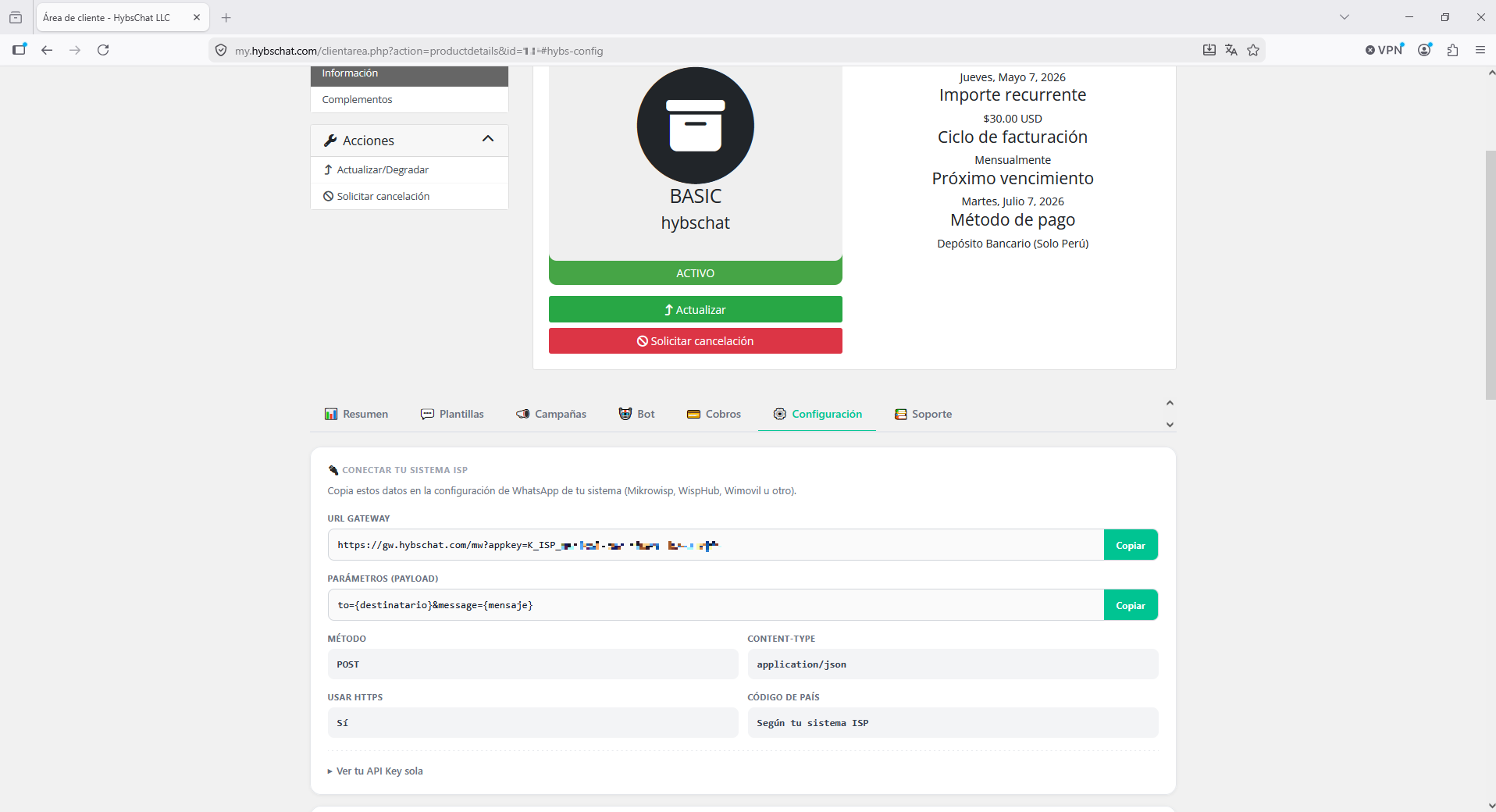
Esto es lo que permite que HybsChat lea la deuda de tus clientes y reporte pagos. Desde tu panel en my.hybschat.com, pestaña Configuración del sistema ISP:
- Elige tu sistema: Mikrowisp, WispHub, Wimovil o Wispro.
- Pega la URL de tu panel administrativo.
- Pega el token de API de tu administrador.
- Guarda.
Cada sistema saca el token de un lugar distinto. Sigue la guía que corresponda:
Resultado esperado
El panel muestra tu sistema como conectado. Ya puedes identificar clientes y consultar su deuda desde el bot y el CRM.
Paso 4 · Enviar tu primer mensaje
Desde tu admin ISP, configura una notificación usando una plantilla TPL. Por ejemplo:
El formato exacto (orden y separadores de las variables) depende de tu ISP — está detallado en cada guía de integración.
Resultado esperado
El mensaje recorre el camino tu ISP → HybsChat → Meta → cliente final y aparece como enviado en tu panel. Si el cliente tiene WhatsApp activo, lo recibe en segundos.
¿El mensaje no llegó?
Revisa el código de error en tu panel y búscalo en Errores y FAQ. Los más comunes: número sin WhatsApp (131026) o plantilla aún sin aprobar por Meta (132001).
Checklist final
Antes de operar en serio, confirma que tienes todo:
- [x] Cuenta creada y acceso a
my.hybschat.com - [x] Número de WhatsApp conectado como bandeja en el CRM
- [x] Sistema ISP conectado (estado conectado)
- [x] Primer mensaje de prueba enviado y recibido
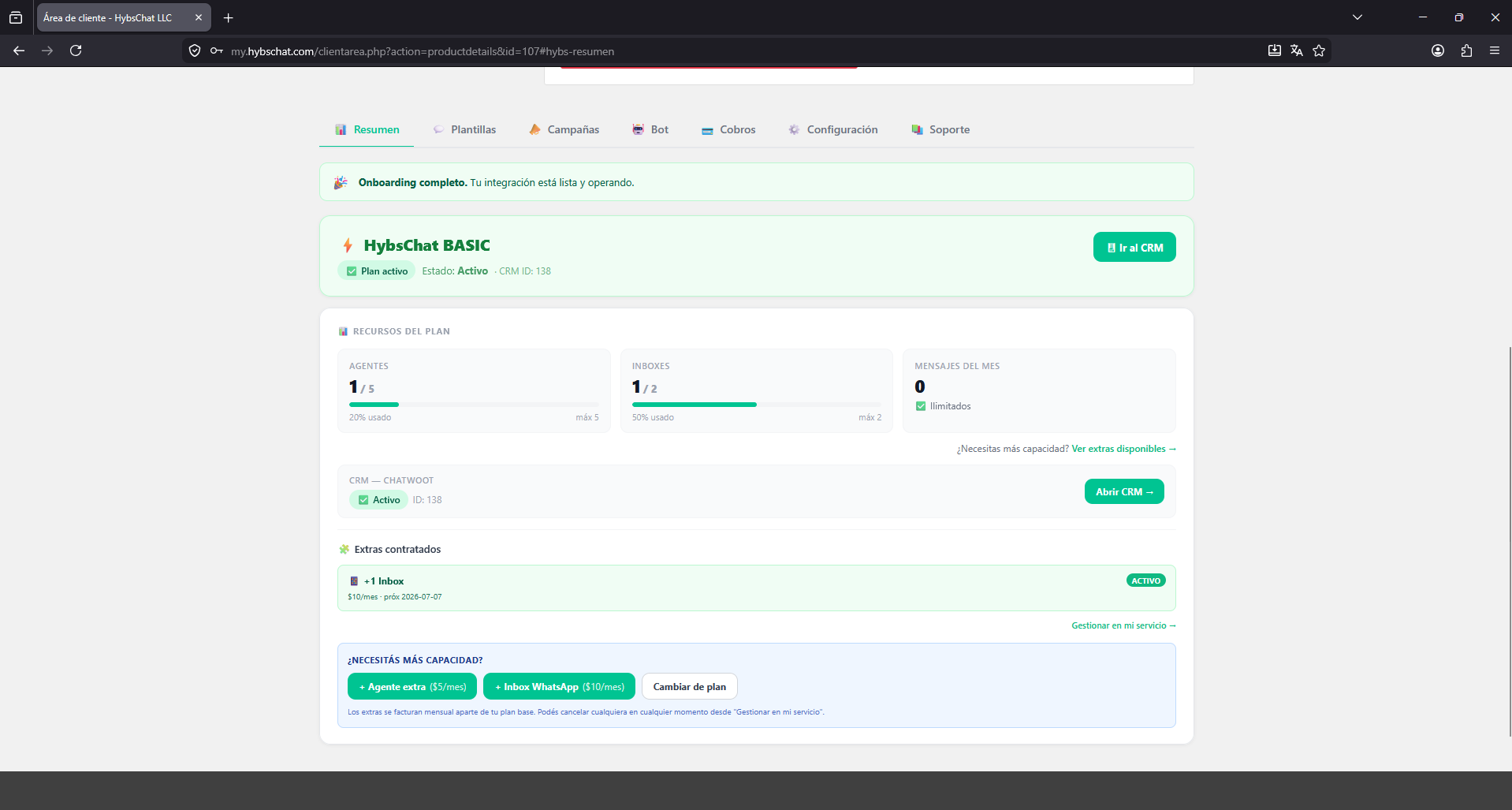
Cuando todo está listo, tu panel muestra «Onboarding completo · tu integración está lista y operando»:
¿Y ahora qué?
-
Aprende a usar el CRM Atender conversaciones, etiquetas, asignación y reportes.
-
Activa el bot Que identifique al cliente, muestre la deuda y cobre solo.
-
Crea tus plantillas Meta Diseña y aprueba las plantillas que usarás en tus envíos.